Aunque no es obligatorio realizarla en mayo, es un trámite 100% online y sencillo que se debe hacer en caso de que hayan cambiado los datos de facturación. Este artículo se explica como es el proceso para cambiar la categoría o confirmar la vigente
Aunque no es obligatorio realizarla en mayo, es un trámite 100% online y sencillo que se debe hacer en caso de que hayan cambiado los datos de facturación. Este artículo se explica como es el proceso para cambiar la categoría o confirmar la vigente
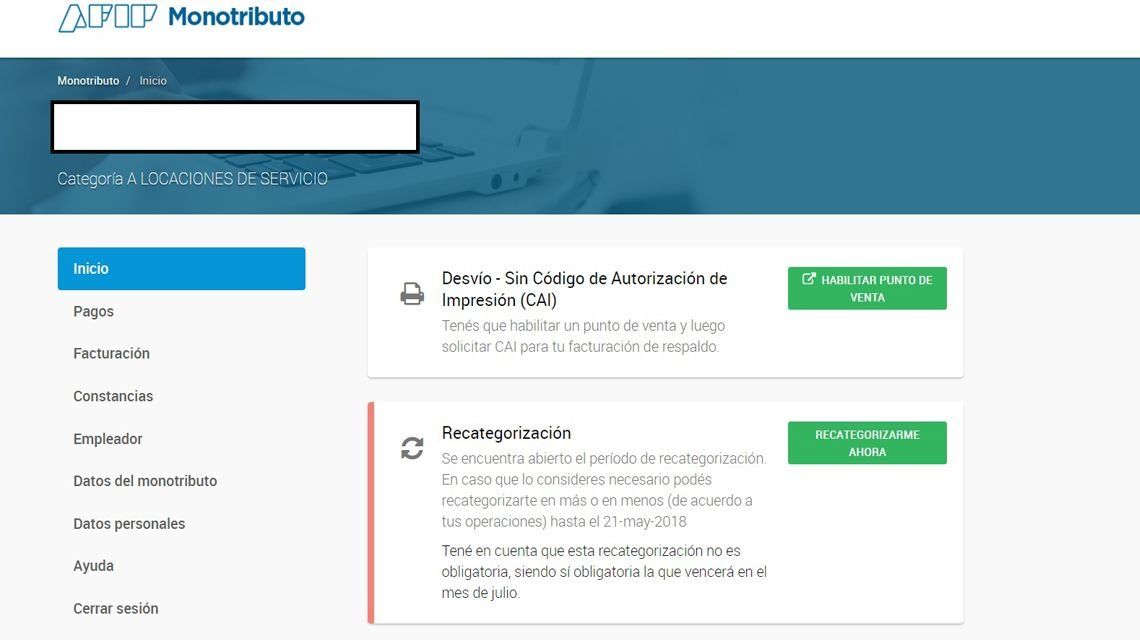
Durante los períodos de recategorización del Monotributo -enero, mayo y septiembre- la Administración Federal de Ingresos Públicos (AFIP) habilitará la opción de realizar el trámite de manera 100% online.
Este procedimiento se debía realizar en los meses de enero, mayo, y septiembre de cada año. Sin embargo, después de la Reforma Tributaria de 2018, este esquema pasó a ser semestral, por lo que los contribuyentes deben cumplir con la obligación dos veces por año, en los meses de julio y enero.
Cuando esto sucede, habilita el botón “Mi categoría” que permitirá cumplir con la recategorización o confirmación de categoría del Monotributo, según corresponda, hasta el día 20 del mes del que se trate. En septiembre, quienes no deban recategorizarse, tendrán que confirmar su categoría de forma obligatoria.
Paso a paso de la recategorización
1) Ingresá al Portal de Monotributo y presioná el botón “Comenzar”. Para acceder al portal, deberás colocar tu CUIT y la Clave Fiscal.

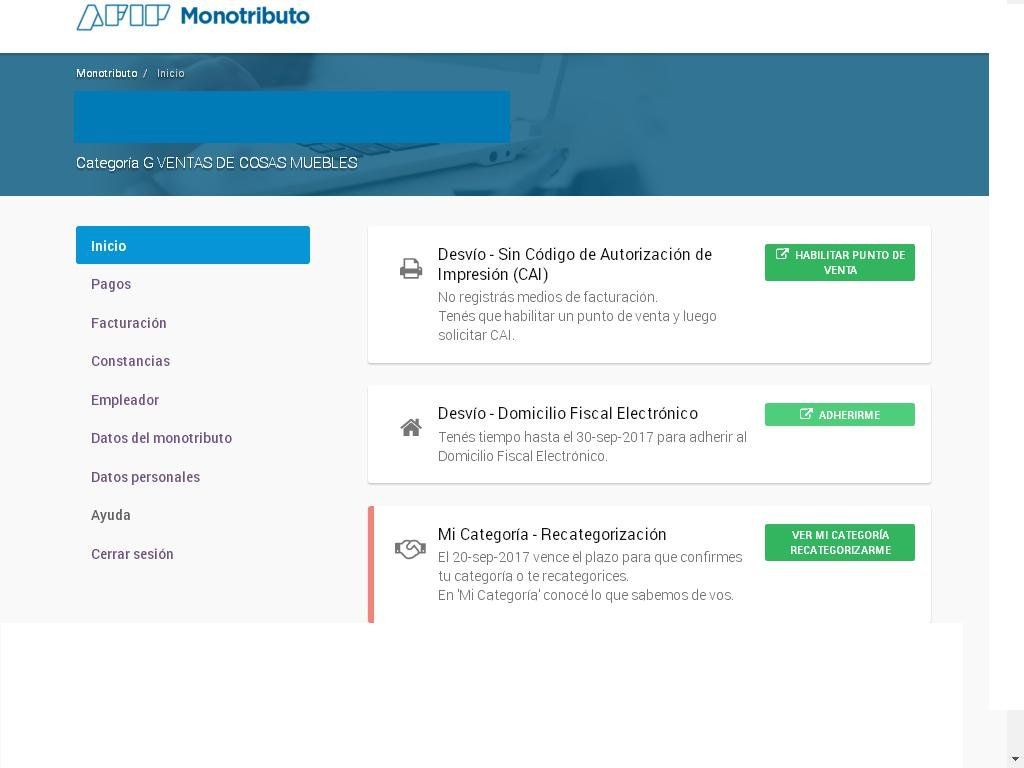
2) A continuación se desplegará la siguiente pantalla. Deberás seleccionar la opción “Ver mi categoría – recategorizarme”.
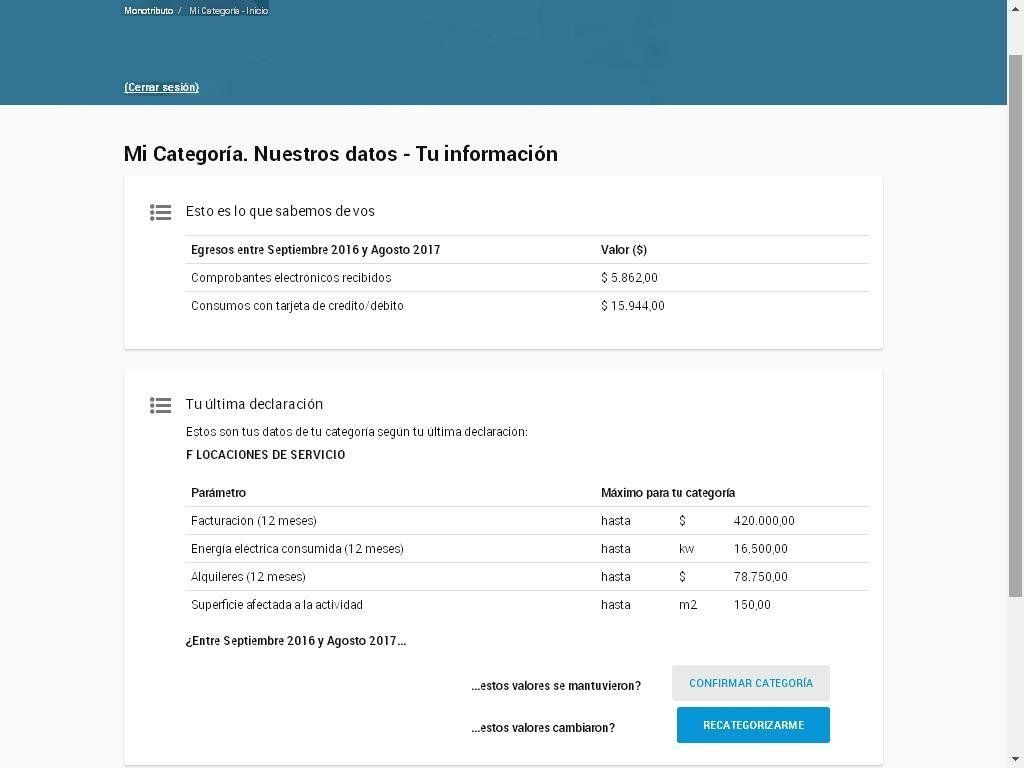
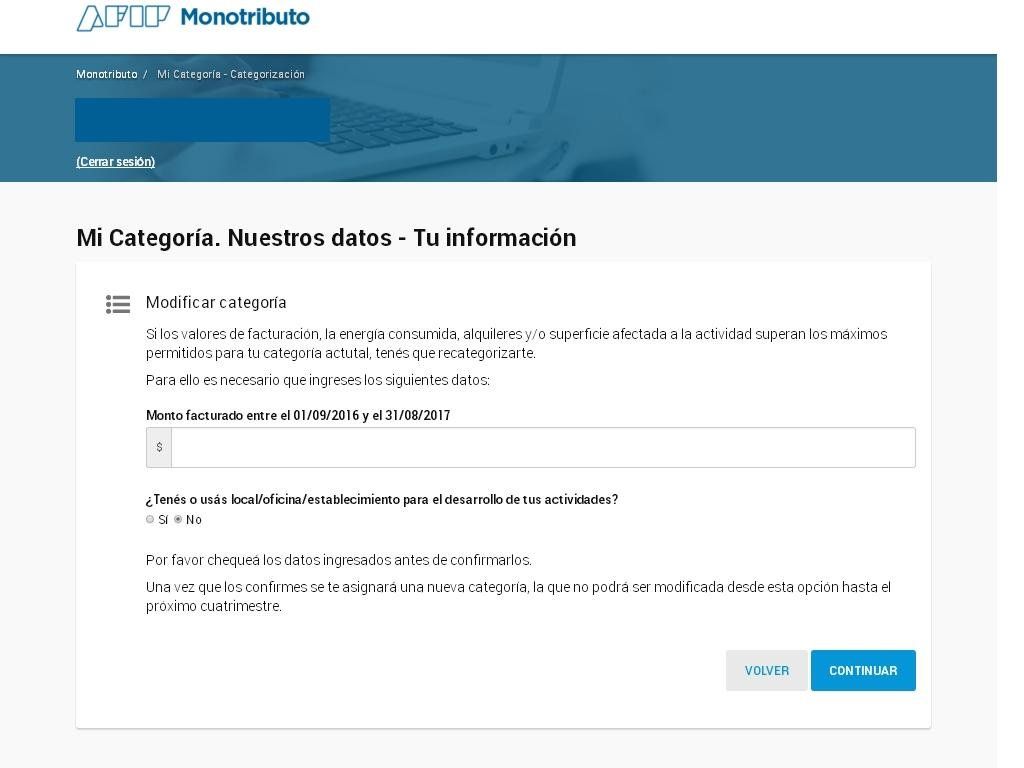
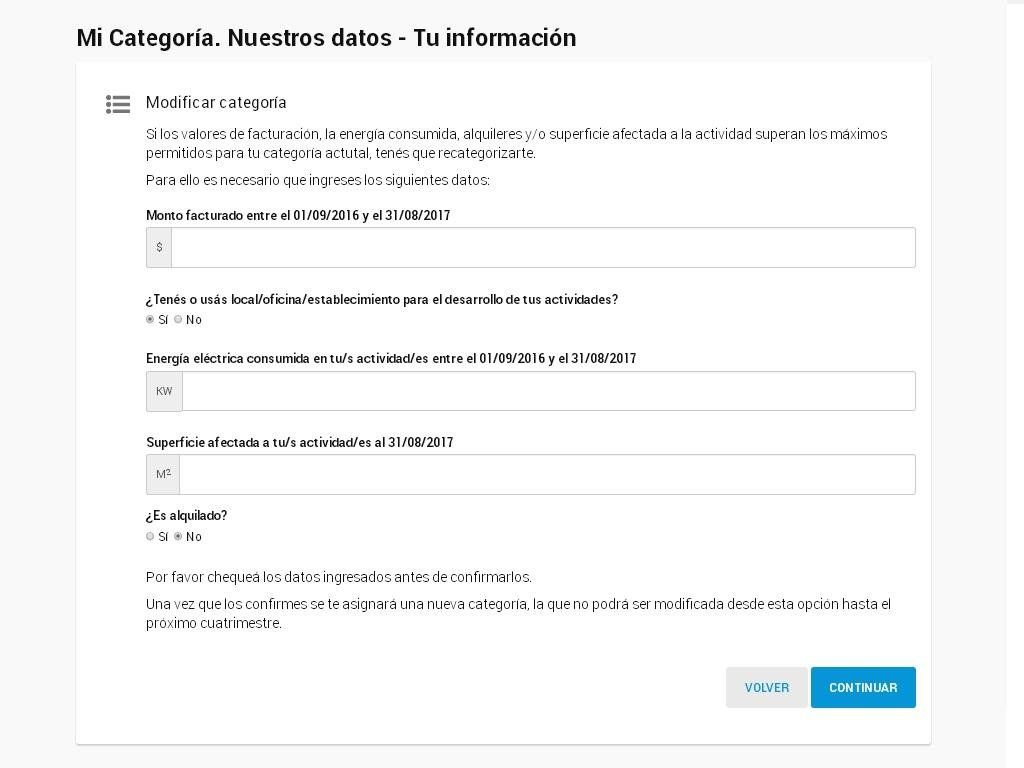
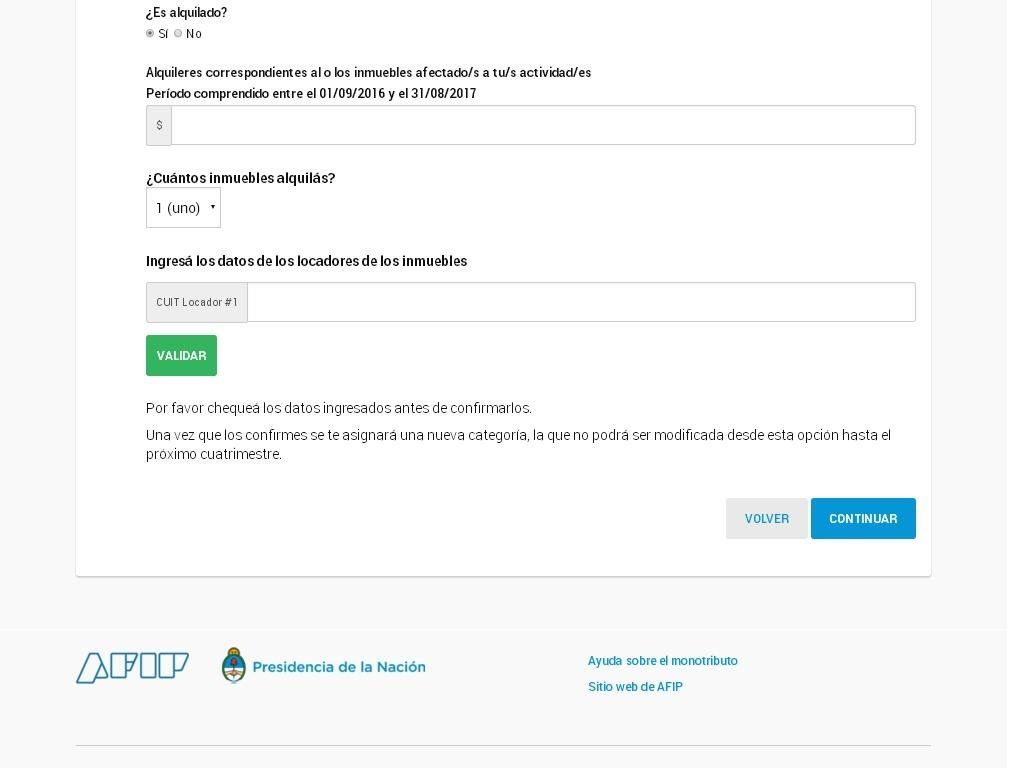
Si utiliza un local/oficina/establecimiento para el desarrollo de tus actividades, tendrás que marcar “Sí”. Inmediatamente, se desplegarán diferentes campos para que completes con la información del lugar donde se realiza la actividad. Por último, indicar si la propiedad es alquilada o no, en caso que NO lo sea, presioná “Continuar”.
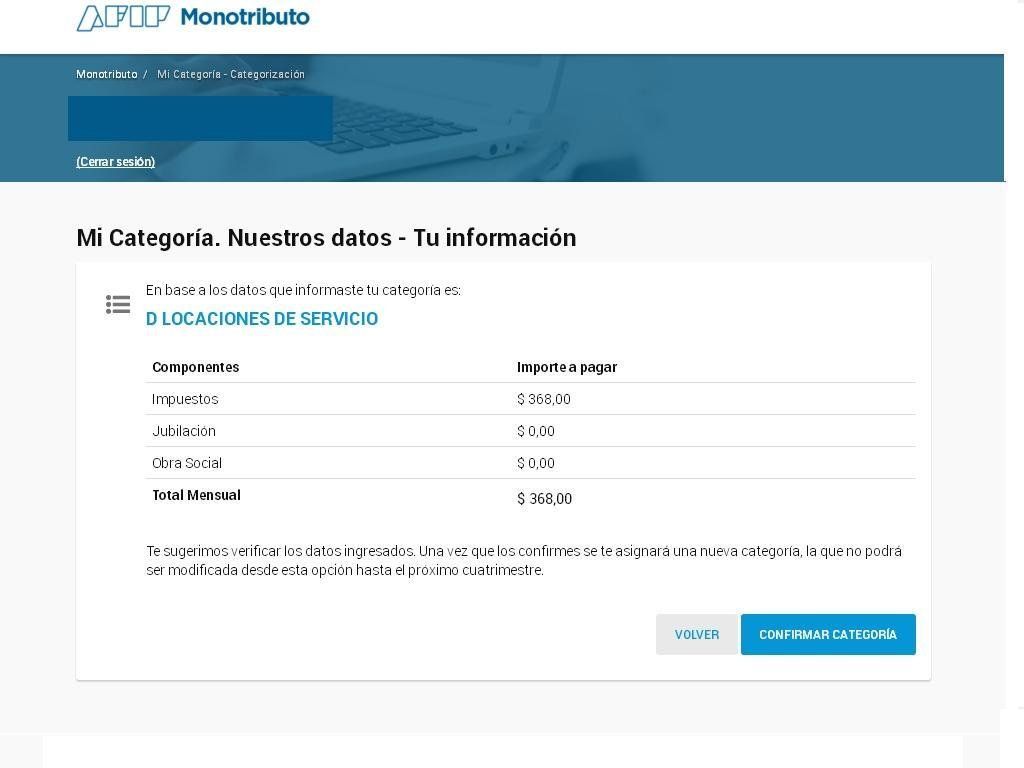
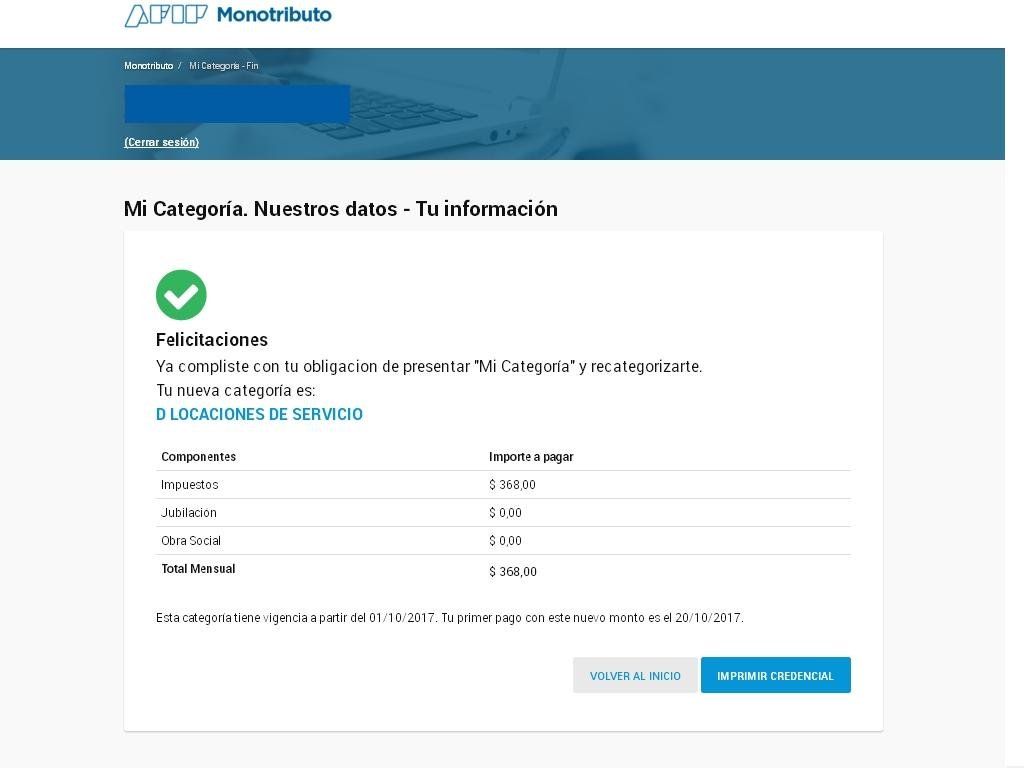
5) El sistema solicitará la confirmación de la categoría asignada. Si es correcta, presioná “Confirmar Categoría”.